📅 出席コード管理
授業ごとの出席コードを記録し、確認・共有しやすくするツール
現在開講中の授業
アルゴリズムとデータ構造
2限 (10:30 - 12:00)
🗓 本日の授業予定
ℹ️ 情報と設定
🔍 出席コード履歴・検索
| 日付 | 時限 | 授業名 | 出席コード | 操作 |
|---|
⏰ 時限の開始・終了時間設定
各時限の標準時間を設定します。自動判定に利用されます。
📅 学期(クォーター)の日付範囲
日付から学期を自動判定するための日付範囲を設定します。
🏫 時間割の入力
月曜日から金曜日までの通常授業を入力してください。空欄は授業なしになります。
💡 UserScript を導入すると、教務システムの履修時間割表を開くだけで時間割を一括自動登録できます。
| 時限 | 月曜日 | 火曜日 | 水曜日 | 木曜日 | 金曜日 |
|---|
➕ 例外の追加
⚠️ 登録済みの例外一覧
祝日、曜日振替、休講などの例外ルール一覧です。
| 日付 | 内容 | 操作 |
|---|
☁️ クラウド同期設定 (jsonhosting.com)
別の端末とデータを同期できます。データはクラウドに保存されます。
💾 バックアップとデータ管理
ブラウザのローカルストレージデータをJSONファイルとしてエクスポートまたはインポートします。
📖 出席コード管理 使い方ガイド
本ツールは、大学授業の出席コードを簡単に記録・一元管理し、複数端末での同期や教務システムからの自動連携を行えるWebアプリケーションです。
🧪 動作テスト用 サンプルデータ (JSON)
あらかじめ時間割や出席コード例が登録されたサンプルデータを用意しています。お試し操作や動作確認にご活用ください。
📱 1. Webアプリの基本の使い方
【初回準備】時間割と学期(クォーター)の設定
はじめに「⚙️
時間割設定」タブを開き、各学期(Q1〜Q4)ごとに履修している授業名を入力して保存します。
また、各時限の開始・終了時刻やクォーターの日付範囲を設定しておくと、現在の時間に合わせた開講中授業の自動判定が行われます。
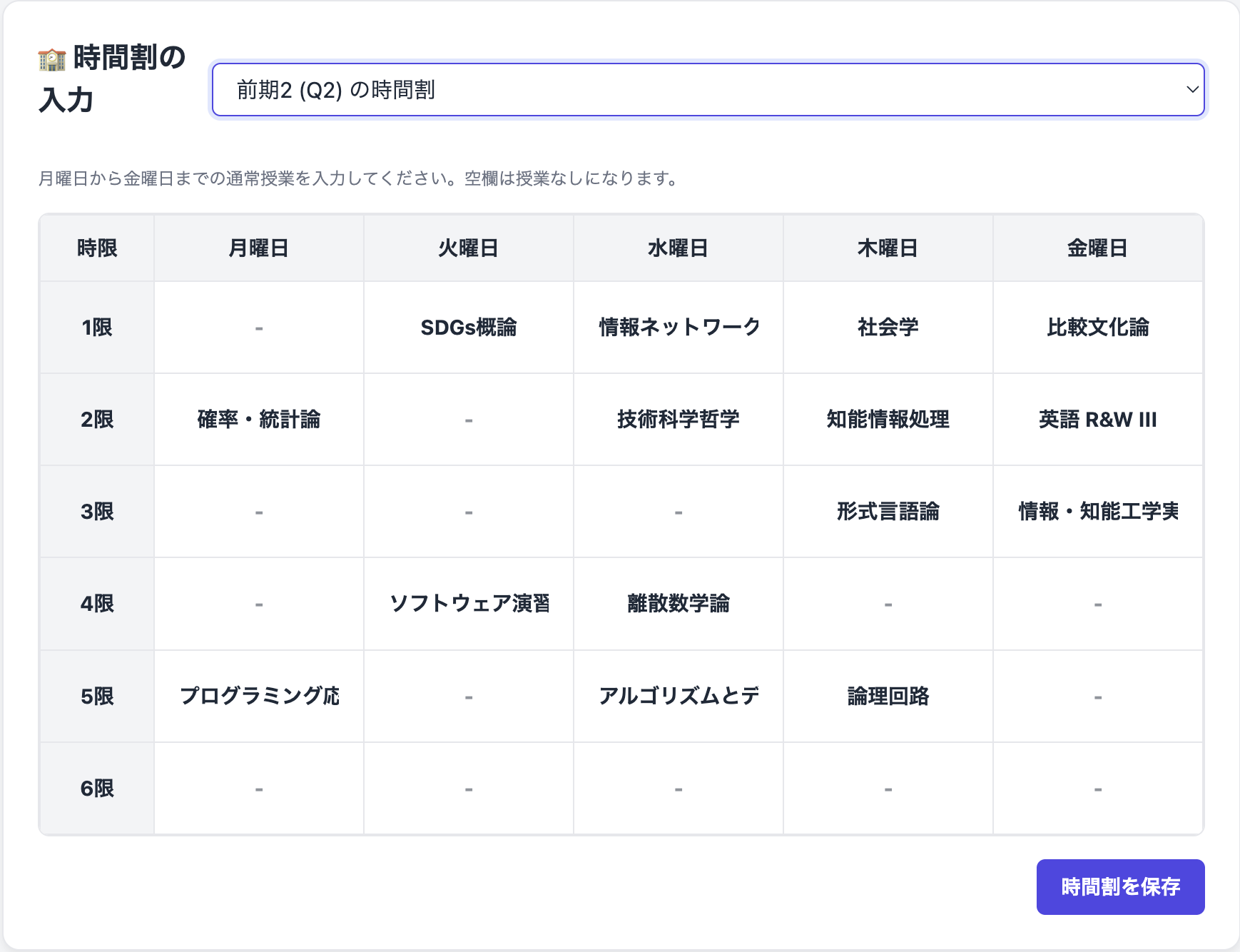
【画面イメージ】時間割設定画面 (Q1~Q4)
出席コードの入力・記録
授業が開始されると、「📋
ダッシュボード」最上部のハイライトエリアに現在開講中の授業名が自動表示されます。
出席コードを入力して「保存」ボタンを押すだけで記録が完了します。過去の日付や別の時限のコードを入力したい場合は、本日の授業予定一覧のカードをクリックするか、「🔍
出席履歴・検索」タブから編集できます。
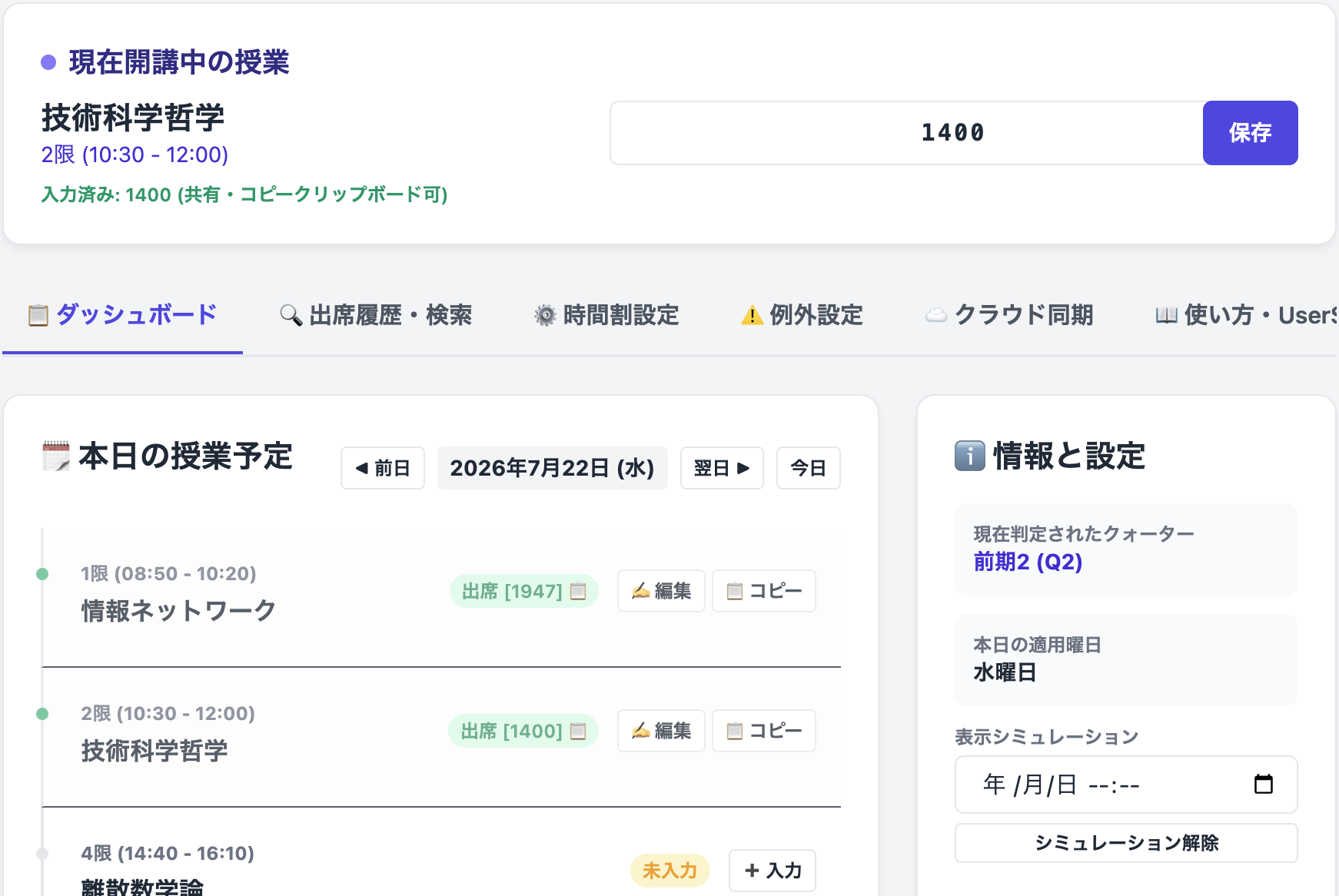
【画面イメージ】ダッシュボードと開講中授業入力パネル
過去の出席コードの確認・検索
「🔍 出席履歴・検索」タブで、過去に入力したすべての出席コードを一覧で確認できます。授業名や日付、コードの一部を入力して瞬時に検索・確認が可能です。
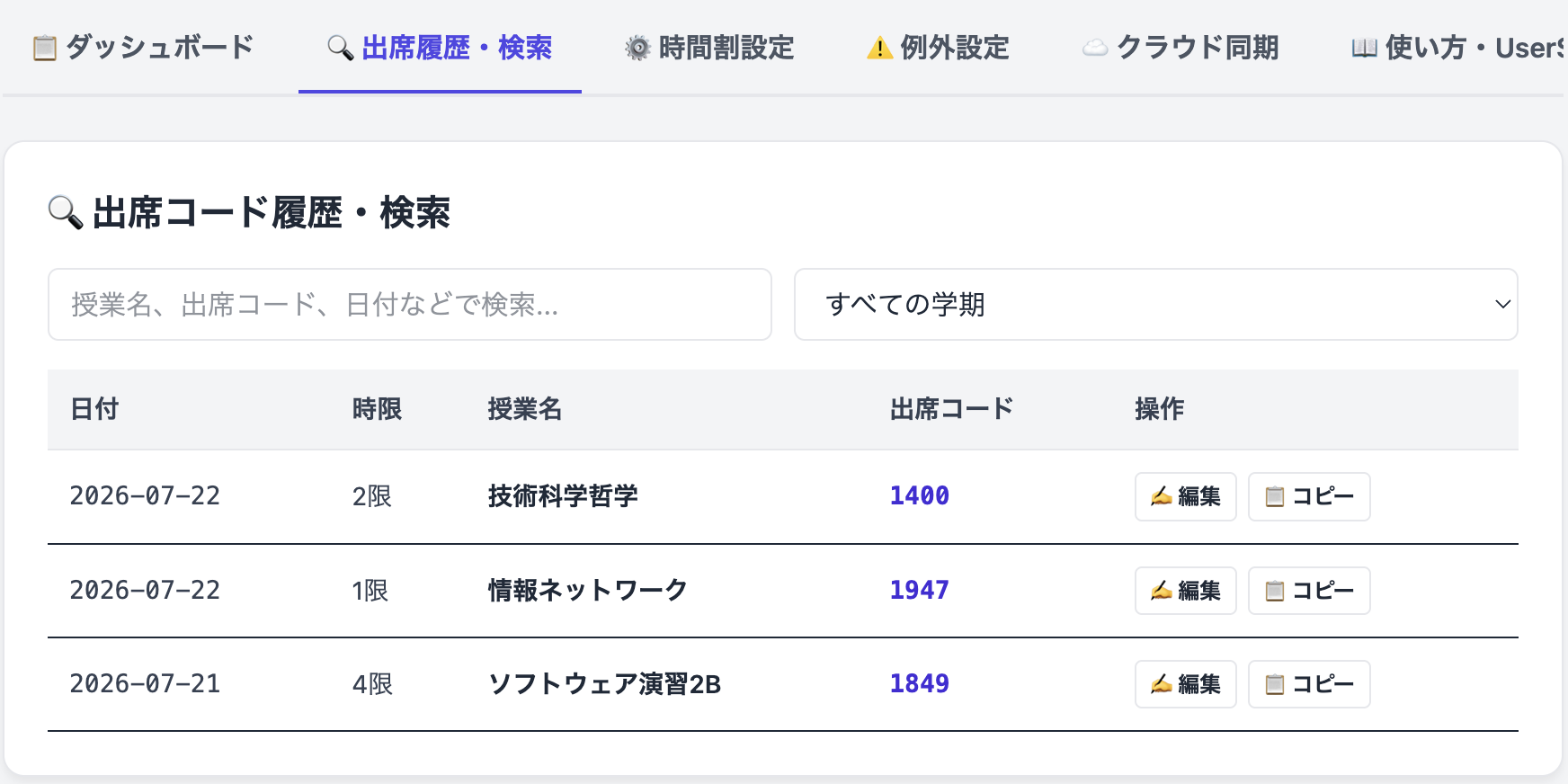
【画面イメージ】出席履歴・検索画面
祝日・休講・曜日振替の例外設定
祝日や大学全体の休校(全休)、特定の授業の休講、月曜授業を実施する水曜日などの曜日振替がある場合は、「⚠️ 例外設定」タブから例外を追加できます。これによりダッシュボードの表示が自動補正されます。
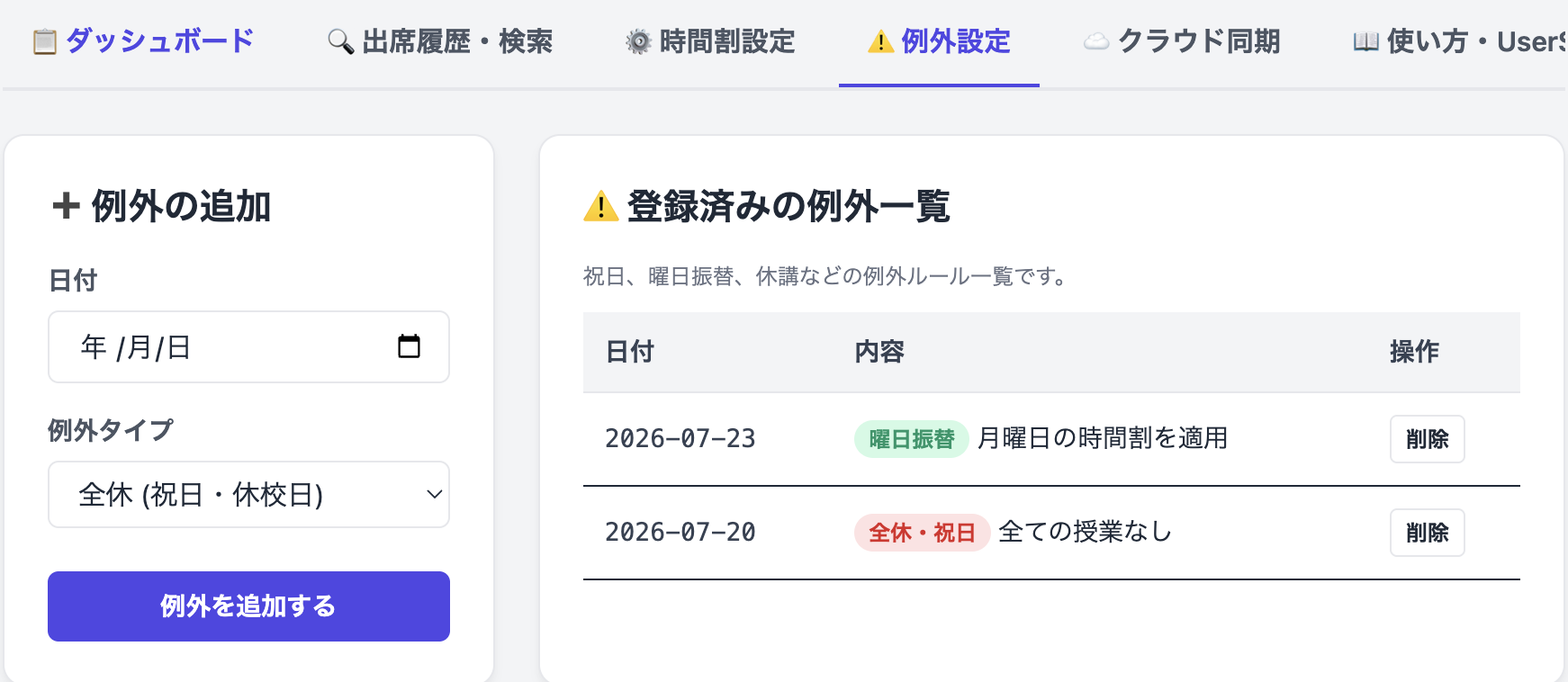
【画面イメージ】例外設定画面
☁️ 2. クラウド同期の使い方(複数端末での共有)
PCとスマートフォンなど、複数のデバイスで同じ時間割や出席コードを共有できます。
id:editKey)が自動発行・表示され、ローカルストレージにも自動保存されます。 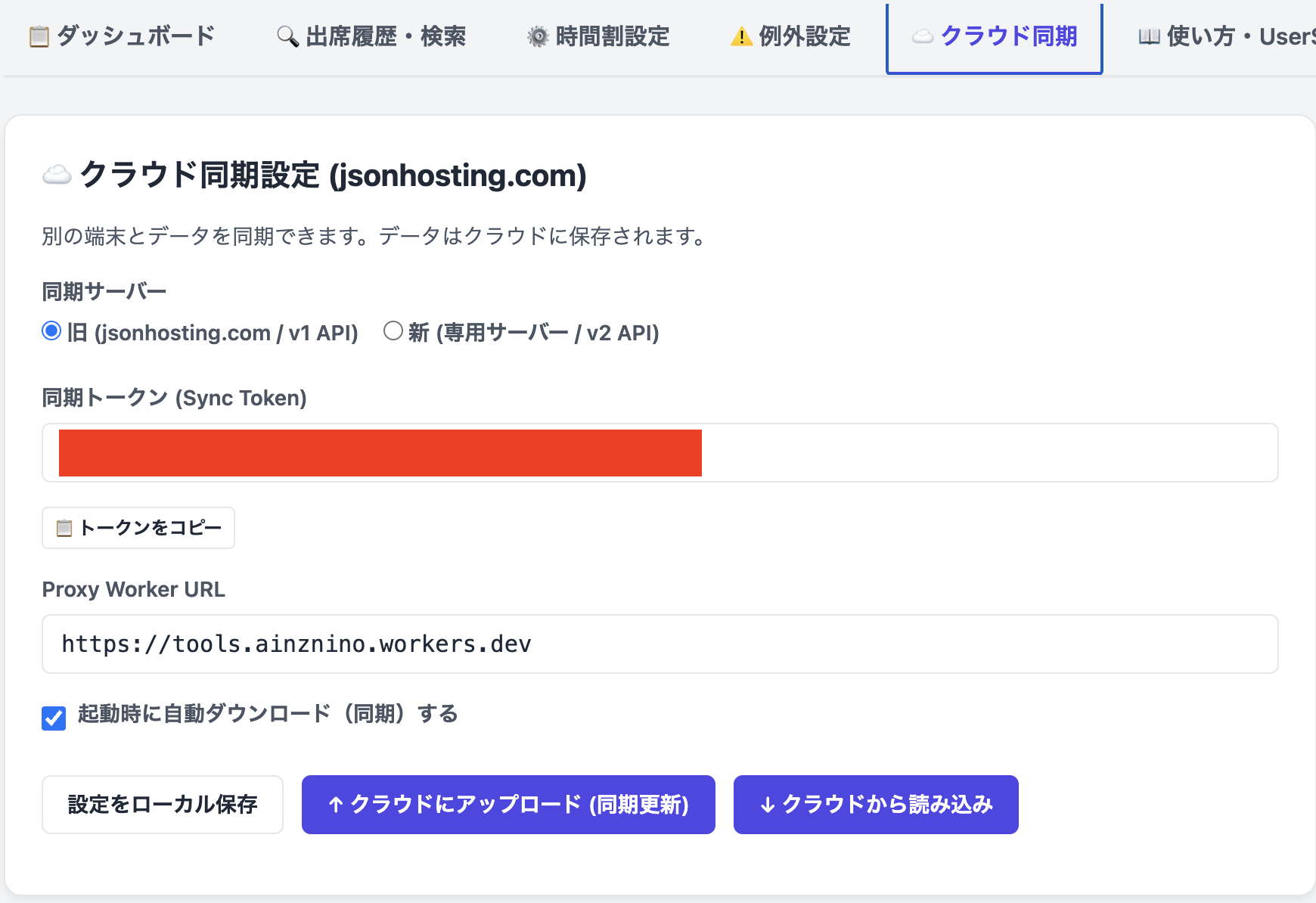
【画面イメージ】クラウド同期設定画面
🚀 3. 教務システム自動同期 UserScript の使い方 自動連携
教務システムで出席登録を行った際の出席コードや、履修時間割表に掲載された時間割データを自動的に本ツール(opetools 出席コード管理)へと送信・自動登録する拡張スクリプトです。
UserScript マネージャー拡張機能を導入する
お使いのPCブラウザに UserScript を実行するための拡張機能をインストールします。
- Chrome / Edge / Brave: Violentmonkey または Tampermonkey
- Firefox: Violentmonkey
- Safari (Mac): Mac App Store より Userscripts を導入
UserScript をインストールする
拡張機能を入れたブラウザで、以下のインストール用URLをクリックします。自動的に拡張機能の確認画面が開くので「インストール」または「Confirm installation」をクリックしてください。
👉 kyomu.user.js インストールリンク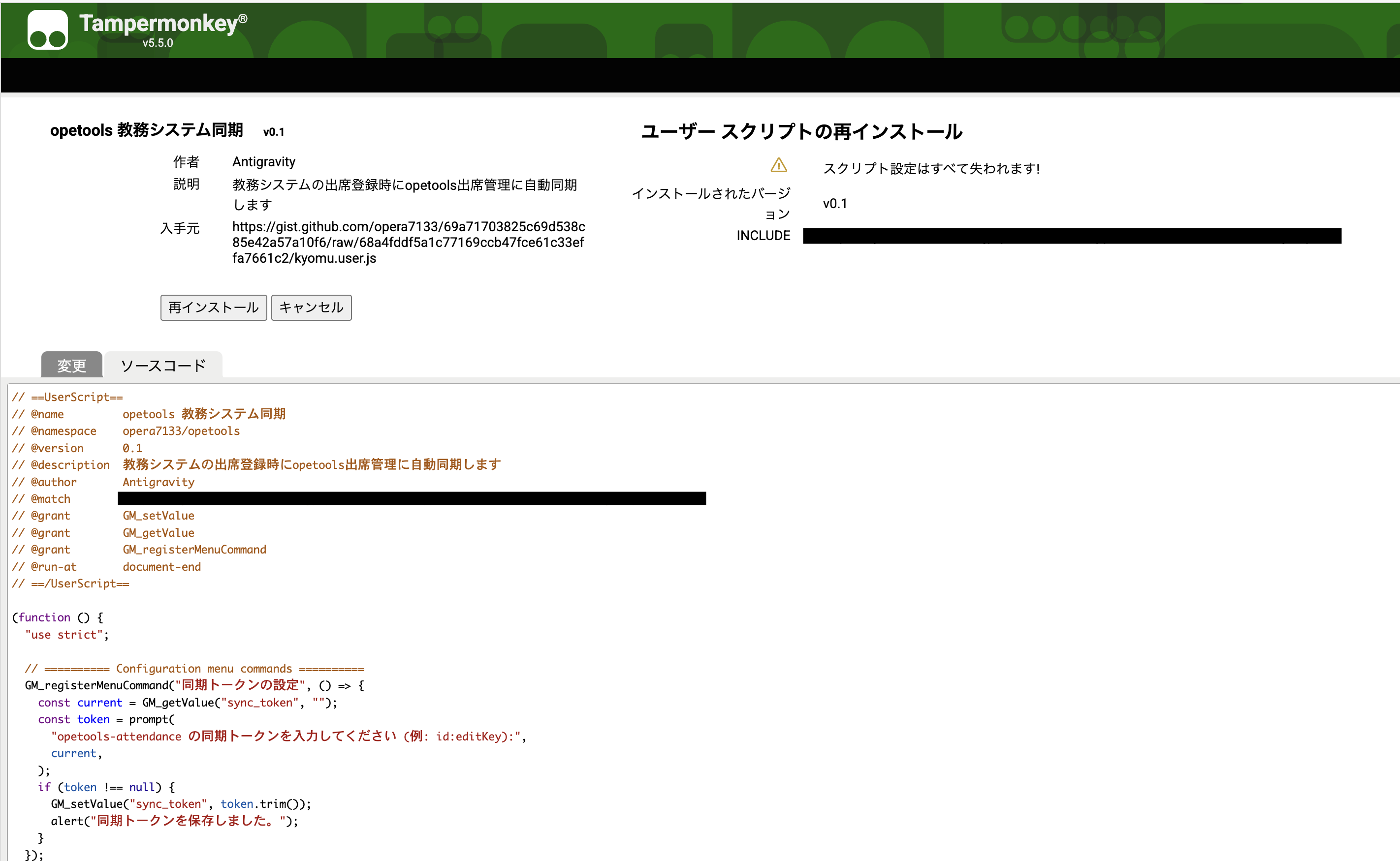
【画面イメージ】PCブラウザでのUserScriptインストール画面
教務システムで同期トークンを設定する
-
本サイトの「☁️ クラウド同期」タブで自分の同期トークン(
id:editKey)をコピーします。 - 教務システムの出席登録画面にアクセスします。
- ブラウザ右上の拡張機能アイコン(Violentmonkey等)をクリックし、メニュー内にある 「同期トークンの設定」 を選択します。
- ダイアログにコピーした同期トークンを貼り付けて「OK」を押します。
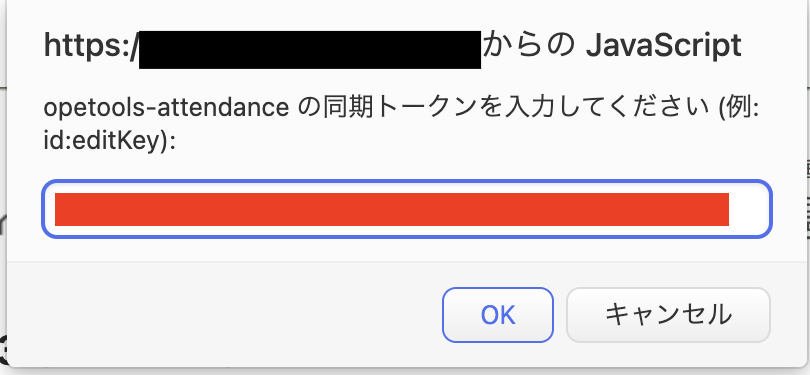
【画面イメージ】PC教務システムでの同期トークン設定メニュー
自動同期(出席コード&時間割)の完了
① 出席コードの自動同期: 教務システムの出席登録画面で通常通り出席コードを入力して登録すると、自動的に opetools に出席コードが記録されます。
② 時間割の一括自動同期: 教務システムの「履修時間割」画面を開くと、時間割(Q1〜Q4、連続授業の重複除外処理済み)が自動的に opetools に送信・一括登録されます(画面上の「opetoolsに時間割を同期」ボタンや拡張機能メニューからも手動同期可能です)。
🍎 iOS (iPhone / iPad - Safari) の場合
aA または 🧩)から Userscripts メニューを開き、「同期トークンの設定」 をタップしてトークンを入力します。 🤖 Android (Kiwi Browser / Firefox for Android) の場合
※ Firefox for Android の場合は、「同期トークンの設定」を押した後に画面左上の「←(戻る)」ボタンを押すと入力ダイアログが表示されます。
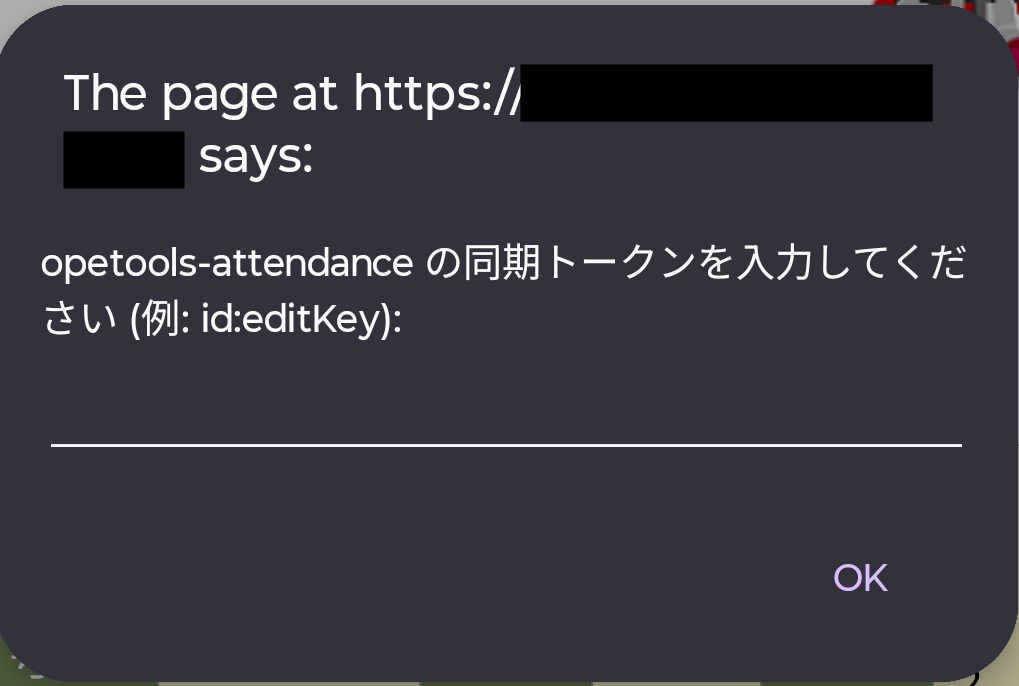
【画面イメージ】スマホ (Android Firefox / Kiwi / iOS Safari) でのUserScript設定画面